Как в Canva добавить свой шрифт
Стандартные шрифты Canva перекрывают большинство задач. Но как только в проекте появляется брендбук с конкретной типографикой – ситуация меняется. Нужный шрифт в библиотеке не находится, замена смотрится не так, клиент просит переделать. Знакомая история.

Canva позволяет загружать собственные шрифты, но только в Pro или Business версиях. Это одна из тех функций, ради которых подписку покупают дизайнеры, работающие с фирменным стилем.
Официальная подписка на Canva Business стоит около 849 грн в месяц. Для студий или компаний это нормальная цена, но для личных проектов или небольших задач она может оказаться слишком высокой.
Если платить полный тариф не хочется, доступ к платной версии приложения Canva можно оформить через White Tools. Подписка подключается к личному аккаунту и обходится примерно в 240 грн в месяц, что почти на 75% дешевле стандартной цены.
Какие форматы шрифтов поддерживает Canva
Canva поддерживает шрифты в форматах OTF и TTF. Это стандартные форматы – большинство шрифтов, скачанных с Google Fonts, MyFonts или Behance, будут именно в них. Формат WOFF, который используется для веба, не подойдёт.
Один момент, который часто упускают: каждое начертание загружается отдельным файлом. Regular, Bold, Italic, Bold Italic – это четыре разных файла, и каждый нужно загружать вручную. Если загрузить только Regular, жирное начертание Canva не сможет применить автоматически – она просто не найдет файл.
Важно! Убедитесь, что лицензия на шрифт разрешает коммерческое использование, если проект коммерческий. Бесплатные шрифты с Google Fonts распространяются под лицензией OFL и подходят для большинства задач.
Как загрузить шрифт в Canva: пошагово
Загрузка доступна только через браузерную версию или в десктопном приложении – в мобильном приложении этой функции нет. Поэтому всё делается на компьютере.
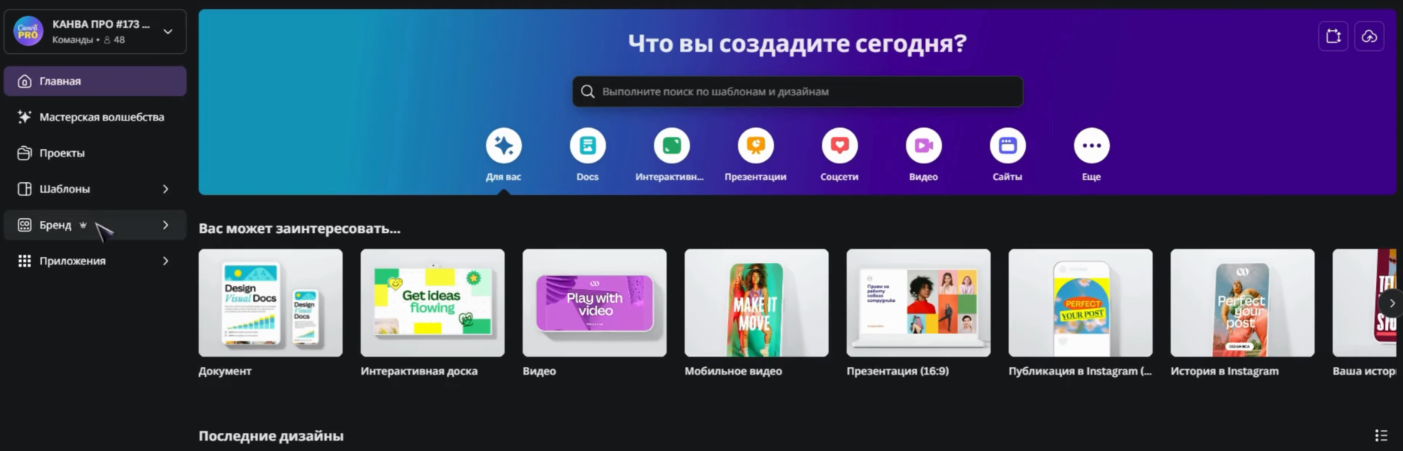
Шаг 1. В левом боковом меню главного экрана Canva нажмите «Бренд».
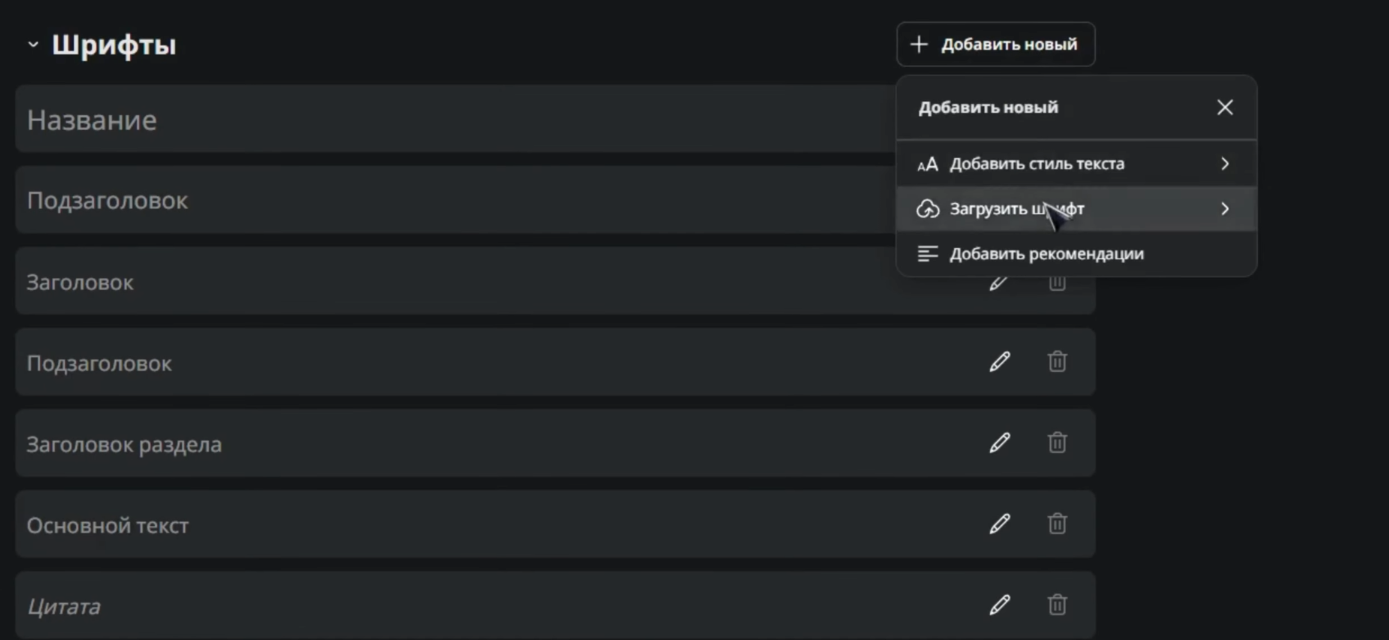
Шаг 2. Внутри Брендкита есть отдельный блок «Шрифты бренда». Справа от заголовка расположена кнопка загрузки.
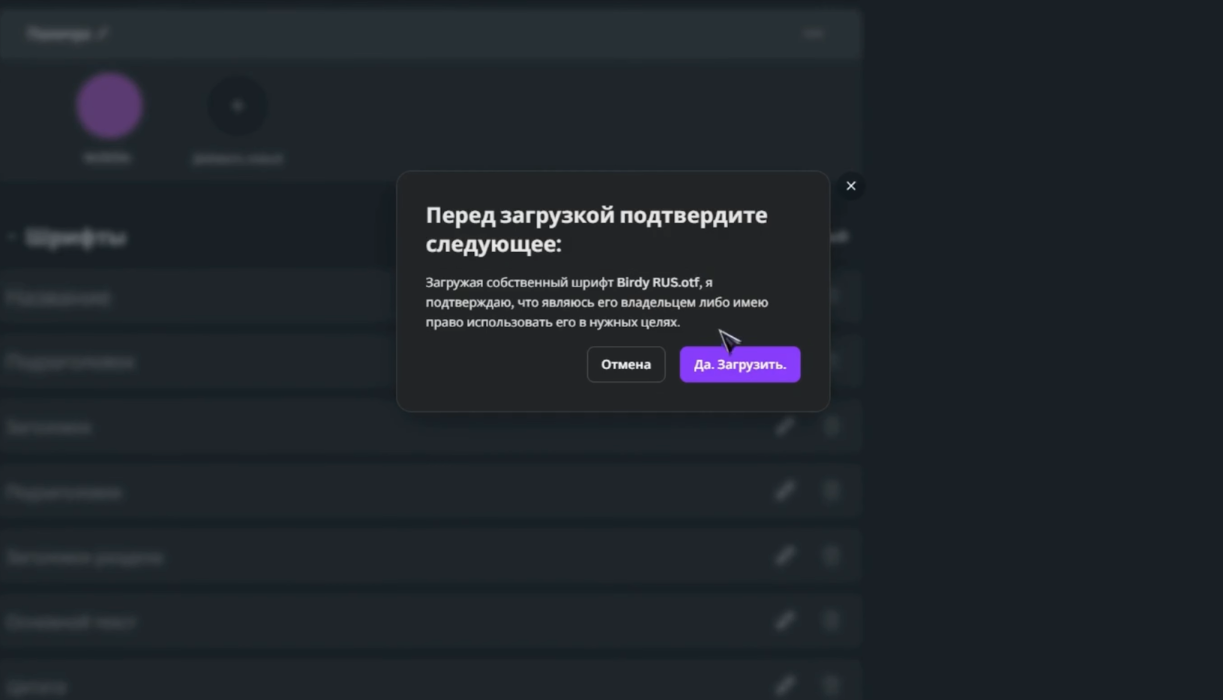
Шаг 3. Нажмите кнопку загрузки и выберите файл в формате OTF или TTF.
Шаг 4. Если нужны Bold, Italic и другие варианты, загрузите каждый файл отдельно. Canva группирует их по названию семейства автоматически.
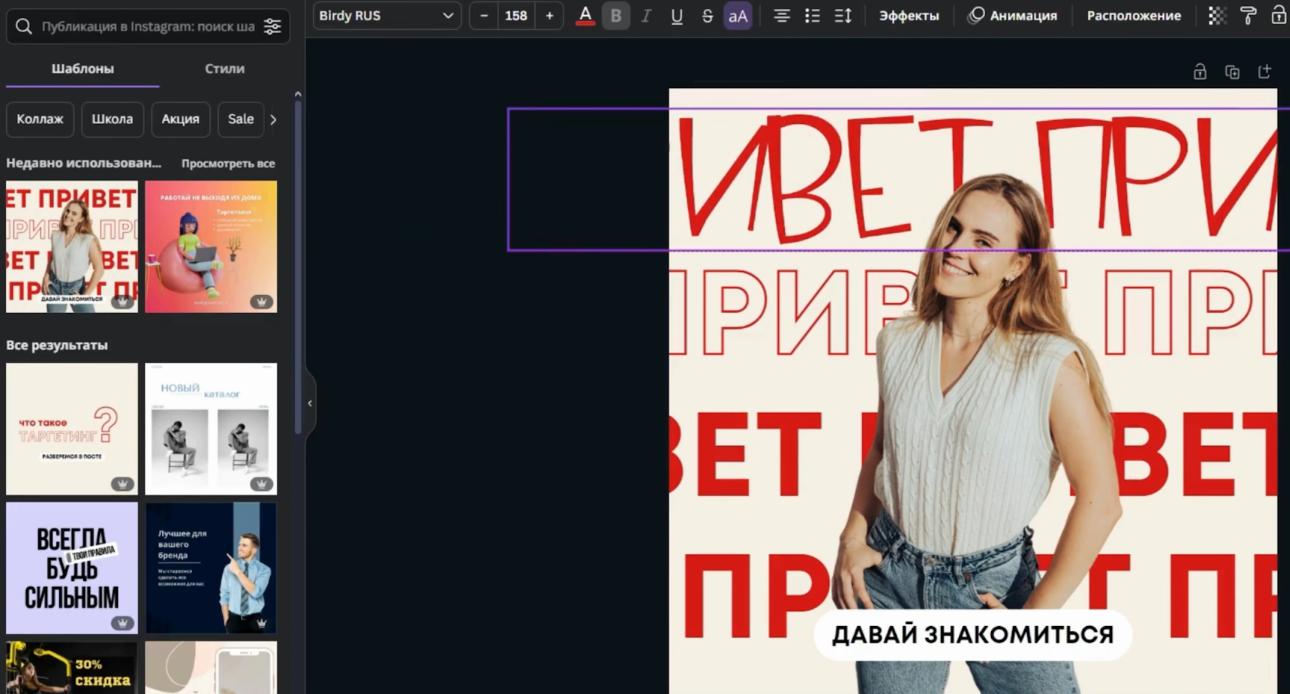
Шаг 5. Откройте любой проект, выделите текстовый блок и в выпадающем списке шрифтов найдите раздел «Шрифты бренда». Загруженный шрифт появится там.
В бесплатной версии Canva бренд-кит недоступен, а именно эта функция часто становится решающей при переходе на Canva Business. Она позволяет сохранить фирменные цвета, шрифты и логотипы, чтобы не настраивать их заново в каждом проекте.
Официальный тариф Canva Business стоит около 849 грн в месяц. Если такая цена кажется высокой, есть более доступный вариант. Доступ можно оформить через White Tools – он подключается к личному аккаунту и стоит на 75% дешевле стандартной подписки.
Подключайте Canva через White Tools и используйте все функции сервиса без ограничений, но по более выгодной цене!
Частые вопросы
Где найти добавленный шрифт в Canva?
После загрузки шрифт появляется в общем списке шрифтов в редакторе и его можно выбрать для любого текстового блока.
Можно ли загрузить несколько шрифтов?
Да. В Brand Kit можно добавить несколько шрифтов и использовать их в разных проектах.
Почему выдает ошибку при загрузке шрифта?
Чаще всего проблема кроется в формате. Убедитесь, что загружаете именно OTF, TTF или WOFF. Файлы в архивах (ZIP или RAR) сервис не распознает. Распакуйте архив перед загрузкой.

Купуй сервіси зі знижкою до -90%
У White Tools ти зможеш придбати безліч сервісів та нейромереж зі знижкою до -90%

Підписуйся на наш Телеграм канал
Доєднуся до нашого Telegram каналу, щоб завжди знати, коли ми додамо новий сервіс до асортименту White Tools
Також може бути цікаво
Netflix: что это такое, как пользоваться и сколько стоит – обзор и пошаговая инструкция
Netflix давно перерос статус обычного сайта с фильмами. Сегодня это главный синоним уютного вечера и полноценный домашний кинотеатр. Здесь собраны тысячи сериалов, блокбастеров, мультфильмов и даже мобильных игр. Сервис сам понимает ваши вкусы и предлагает идеальный контент на вечер, избавляя от бесконечного скроллинга.
Скачиваем бесплатно файлы с Magnific
Magnific— это онлайн-сервис с большой коллекцией графических материалов для дизайна: векторных изображений, иконок, фотографий, иллюстраций и готовых шаблонов. Платформа востребована среди дизайнеров, маркетологов и контент-специалистов, которые используют её для создания качественных визуальных материалов.