Как создать логотип в Canva: пошаговое руководство для начинающих
Запускаете бренд, блог или интернет-магазин? Тогда рано или поздно вы столкнетесь с вопросом: а как, собственно, сделать логотип, чтобы он не выглядел как наспех склеенная картинка из интернета? Canva здесь – первое, что приходит на ум. И в целом не зря.

Сервис кажется простым до неприличия: открыл редактор, выбрал шаблон, поменял текст – и вроде бы всё готово. Но без хотя бы базового понимания, как работает дизайн, результат легко получить посредственный, даже если шаблон изначально был красивым.
Ещё один момент, который стоит учитывать заранее: бесплатная версия Canva довольно быстро упирается в потолок. Часть шрифтов, иконки поинтереснее, прозрачный фон при экспорте – всё это уже в платном доступе. Но, к слову, получить Canva Pro или Business можно заметно дешевле официальной цены – через сервис White Tools, со скидкой до 80%.
В этой статье разберём, как создать логотип в Canva правильно: от выбора шаблона до финального экспорта.
Почему Canva подходит для создания логотипов
Когда нужно сделать логотип без дизайнера и без бюджета на дизайнера, Canva почти всегда оказывается в первом же списке рекомендаций. И это, если честно, оправданно.
Главное, за что ее любят – простота входа. Интерфейс устроен так, что разобраться в нём можно буквально за пятнадцать минут: элементы перетаскиваются мышкой, текст меняется в один клик, цвета подбираются прямо в редакторе. Никаких слоёв, масок и прочего из мира Photoshop.
Второй большой плюс – шаблоны. Их тысячи, и они покрывают практически любую нишу: интернет-магазины, кафе, IT-проекты, личные бренды, блоги, салоны красоты. Нашли что-то близкое к нужному стилю – адаптировали под себя. На всё это уходит от десяти до пятнадцати минут, если вы примерно понимаете, чего хотите.
Что конкретно можно делать в Canva при работе с логотипами:
- собирать логотип с нуля на чистом макете,
- брать готовый шаблон и переделывать его под свой бренд,
- менять шрифты, размеры, расположение элементов,
- добавлять иконки, формы, графику,
- скачивать результат в PNG или SVG для сайта, соцсетей, упаковки.
Как создать логотип в Canva с нуля
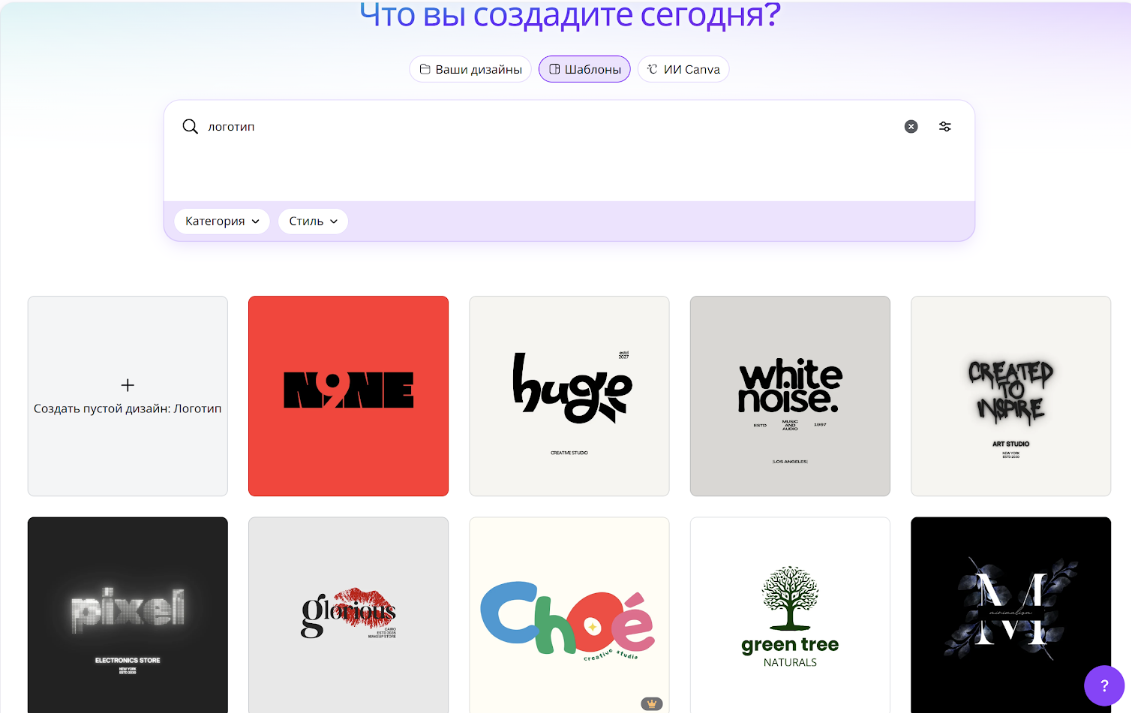
Шаг 1. Откройте Canva и в строке поиска наберите слово «логотип». Платформа сразу покажет сотни готовых макетов под разные ниши и стили.
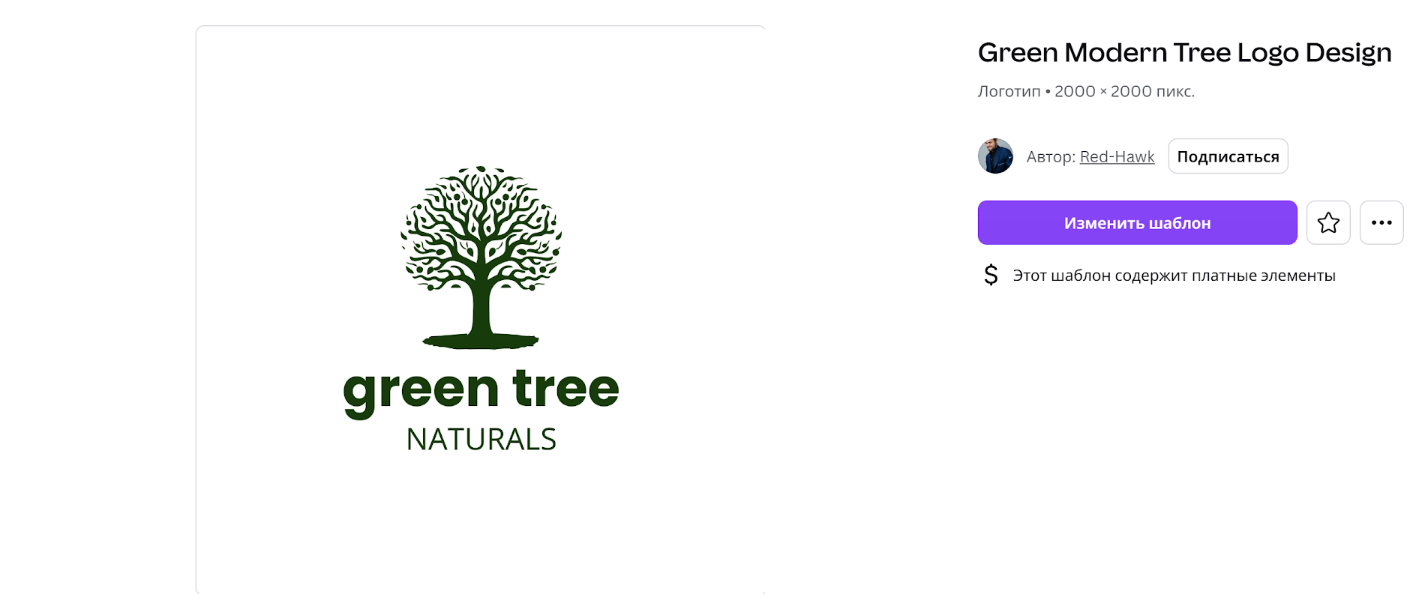
Шаг 2. Просмотрите предложенные варианты и выберите тот, который ближе всего к характеру вашего проекта. Можно взять шаблон как основу, а можно – просто как референс и начать с пустого макета.
Важный момент: часть шаблонов в бесплатной версии будет помечена специальной иконкой – это премиум-дизайны, доступные только по подписке. Если понравившийся вам логотип имеет такой значок, но вы хотите сэкономить, предлагаем купить подписку дешево на White Tools – всего 5 долларов в месяц.
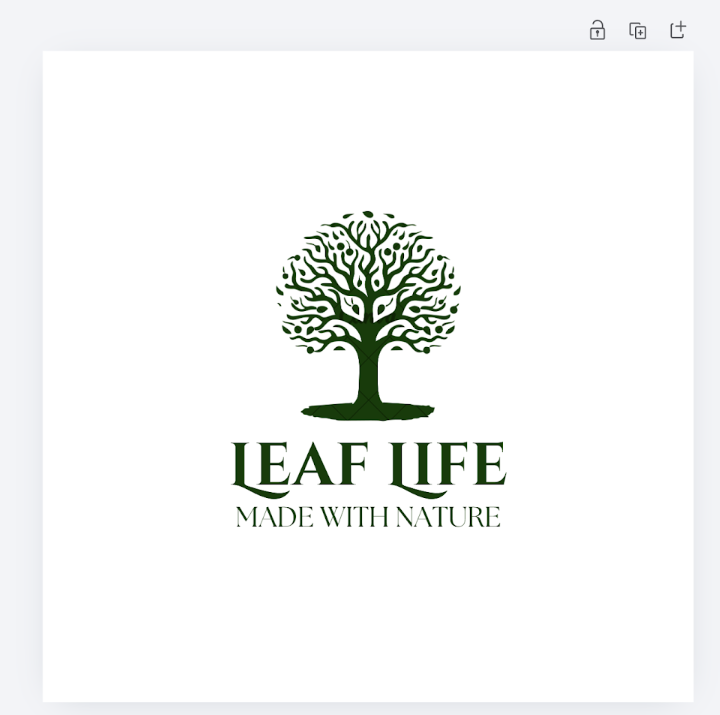
Шаг 3. Замените текст шаблона на название вашего бренда. Попробуйте несколько шрифтов – они очень сильно влияют на общее ощущение от логотипа. Единственное правило, которое здесь нельзя нарушать: шрифт должен легко читаться.
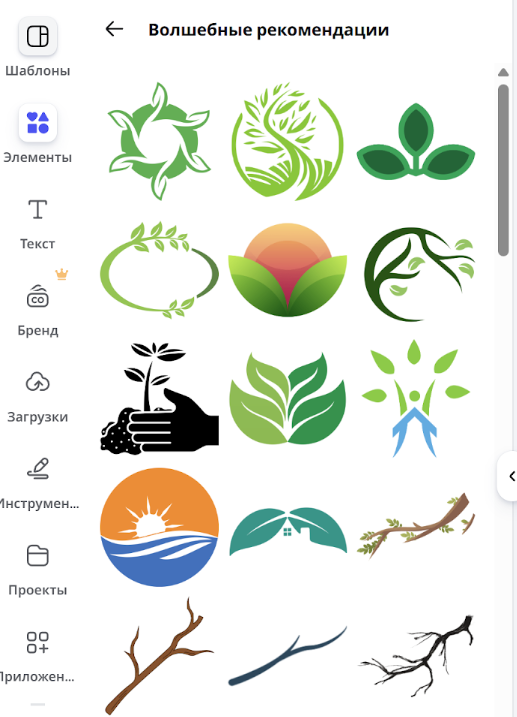
Шаг 4. Зайдите в раздел «Элементы» и подберите подходящую иконку или графический символ. Canva предлагает тысячи вариантов, причём редактор сам подсказывает релевантные элементы в зависимости от содержания макета.

Шаг 5. Определитесь с цветами. Желательно остановиться на одном-двух основных оттенках. Слишком пестрый логотип быстро начинает выглядеть хаотично, и это сложно исправить без полного перерисовывания.

Шаг 6. Выровняйте все элементы, проверьте отступы и уберите всё лишнее. Обычно именно на этом этапе логотип из «похожего на готовый» превращается в действительно готовый.
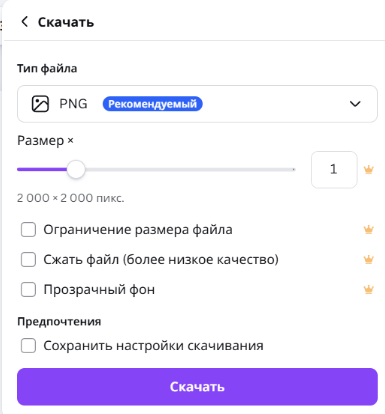
Шаг 7. Нажмите «Скачать». Для большинства задач оптимальный формат – PNG с прозрачным фоном: его удобно использовать и на сайте, и в соцсетях, и на печатных материалах.
Прозрачный фон доступен только в платной версии Canva Pro. В бесплатном тарифе логотип скачивается с обычным фоном. Если вам нужен универсальный файл без фона, эту функцию придется активировать через Pro-план.
Стоит ли покупать Canva Pro для создания логотипов
Если логотип делается для личного проекта или тестового запуска – бесплатной версии, скорее всего, хватит. Базовый набор шаблонов, текстовые инструменты, часть элементов – всё это доступно без оплаты.
Но как только начинаете работать плотнее, ограничения дают о себе знать. Интересные иконки, современные шрифты, более актуальные шаблоны – всё это, как правило, уже за платным барьером. И прозрачный фон при экспорте – тоже.
Подписка через White Tools даёт доступ к тарифу Canva Business – это максимальная версия на платформе. Официально она стоит около 22 долларов в месяц, через White Tools выходит значительно дешевле. После покупки на почту, привязанную к вашему аккаунту, приходит официальное приглашение в команду Business – принимаете его, и все функции открываются автоматически.
Мы обеспечиваем:
- выдачу доступа на ваш личный аккаунт,
- стабильную работу подписки 24/7,
- оперативную поддержку,
- замену доступа, если возникнут технические проблемы.
Наш сервис работает с 2022 года, за это время через него прошли тысячи пользователей. Переходите на страницу сервиса и покупайте доступ выгодно!
Частые вопросы
Можно ли создать логотип в Canva бесплатно?
Да, базовый логотип можно создать в бесплатной версии Canva. В ней доступны шаблоны, текстовые инструменты и часть графических элементов. Однако некоторые иконки, шрифты и функции, например скачивание с прозрачным фоном, открываются только в версии Canva Pro.
Можно ли использовать логотип Canva в коммерческих целях?
Да. Главное – убедиться, что конкретные элементы, которые вы использовали, разрешены для коммерческого использования. Это обычно указано в лицензии Canva.
В каком формате лучше скачивать логотип?
Для большинства задач – PNG с прозрачным фоном. Если логотип будет использоваться в печати, иногда нужен SVG или PDF.
Подходит ли Canva для профессионального дизайна?
Для малого бизнеса, стартапов, блогов и личных брендов – более чем. Для крупного брендинга с комплексным фирменным стилем профессионалы обычно уходят в Illustrator или Figma, но это совсем другая история и другой бюджет.

Купуй сервіси зі знижкою до -90%
У White Tools ти зможеш придбати безліч сервісів та нейромереж зі знижкою до -90%

Підписуйся на наш Телеграм канал
Доєднуся до нашого Telegram каналу, щоб завжди знати, коли ми додамо новий сервіс до асортименту White Tools
Також може бути цікаво
Как сделать перемотку видео в CapCut: детальный гайд по перемотке на телефоне, планшете и ПК
Приложение CapCut сочетает простой интерфейс с функциями, которые раньше были доступны только в профессиональном фотошопе. Одна из таких – обратная перемотка видео ряда. В этой статье поделимся, где находится кнопка перемотки, где искать нужные инструменты и как сделать обратную перемотку на телефоне, планшете и ПК.
Скачиваем бесплатно файлы с Magnific
Magnific— это онлайн-сервис с большой коллекцией графических материалов для дизайна: векторных изображений, иконок, фотографий, иллюстраций и готовых шаблонов. Платформа востребована среди дизайнеров, маркетологов и контент-специалистов, которые используют её для создания качественных визуальных материалов.