
Как сохранить видео в CapCut на компьютере и телефоне: экспорт в хорошем качестве
Смонтировать видео – это половина проекта; вторая немаловажная его часть – правильно экспортировать результат монтажа на ПК или другое устройство. Именно на этом этапе большинство новичков теряют качество: выбирают не те настройки, сохраняют в неподходящем разрешении или вовсе не понимают, почему видео в галерее выглядит хуже, чем в окне предпросмотра.


В приложении CapCut экспорт занимает меньше минуты, но настройки напрямую влияют на то, как видео будет выглядеть после загрузки на платформу. В этой статье разберемся, как сохранить видео в CapCut на телефоне и компьютере, какие настройки выбрать и почему качество после экспорта проекта иногда падает.
Если при сохранении на видео появляется водяной знак CapCut, это ограничение бесплатной версии. Убрать его можно только через Pro-подписку. А оформить её со скидкой до 70% от официальной цены можно через сервис WhiteTools.
Что влияет на качество видео при экспорте из CapCut
Прежде чем нажать кнопку сохранения, стоит понять, какие параметры вообще есть и что они означают. Это избавит от ситуации, когда видео после загрузки в соцсеть выглядит размытым или пикселизированным.
Разрешение – это количество пикселей в кадре. Для публикации в соцсетях оптимальный параметр 1080p. 4K имеет смысл выбирать только если вы снимали исходник в 4K и планируете хранить файл без повторного сжатия.
Частота кадров (fps) – количество кадров в секунду. 24 fps даёт кинематографичный вид, 30 fps – стандарт для большинства платформ, 60 fps – плавная картинка для динамичных роликов и геймплея.
Важно: частота кадров при экспорте не должна превышать fps исходного видео. Если вы снимали в 30 fps, экспорт в 60 fps не добавит плавности – только увеличит размер файла.
Битрейт – объем данных, обрабатываемых в секунду. Чем выше битрейт, тем меньше потерь при сжатии и тем лучше качество. Обратная сторона – больший размер файла. Для публикации в соцсетях подходит средний битрейт: платформы всё равно пересжимают видео при загрузке, поэтому гнаться за максимумом смысла нет.
Как сохранить видео в CapCut на мобильном устройстве
Интерфейс на iOS и Android немного отличается, но логика экспортирования на телефон одинакова.
Шаг 1. Завершите монтаж и убедитесь, что на таймлайне нет лишних фрагментов за пределами рабочей зоны. Нажмите кнопку «Экспорт» в правом верхнем углу экрана.
Шаг 2. Перед вами откроется панель настроек качества. Здесь два основных ползунка: «Разрешение» и «Частота кадров».
Шаг 3. Нажмите кнопку экспорта и дождитесь завершения обработки. Прогресс-бар покажет, сколько осталось до завершения процесса. Не блокируйте экран и не сворачивайте приложение во время экспорта проекта в галерею – на некоторых устройствах это прерывает процесс.
Шаг 4. После завершения CapCut автоматически предложит поделиться видео в TikTok или других платформах. Если хотите просто сохранить файл в галерею, нажмите «Готово» или закройте это окно.
Как сохранить видео в CapCut на компьютере
Десктопная версия даёт больше контроля над настройками экспорта.
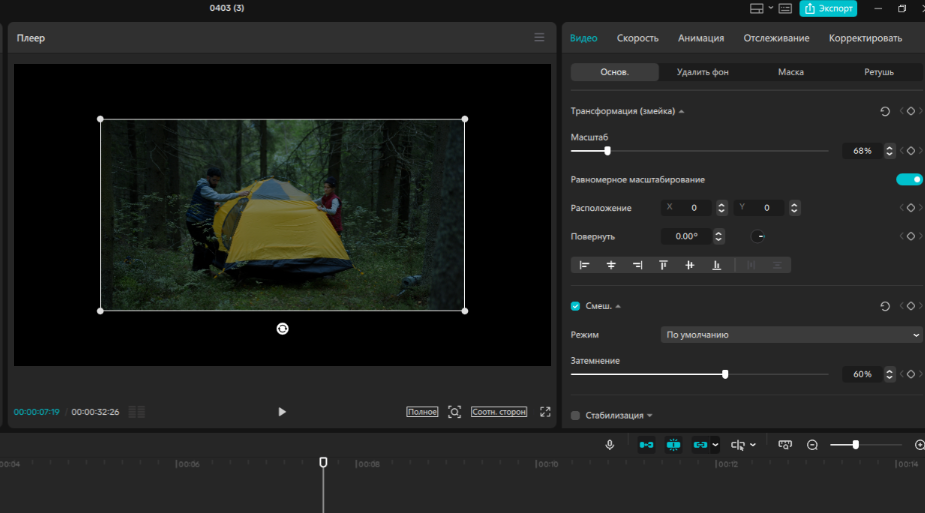
Шаг 1. Завершите монтаж. В правом верхнем углу интерфейса нажмите синюю кнопку «Экспорт».
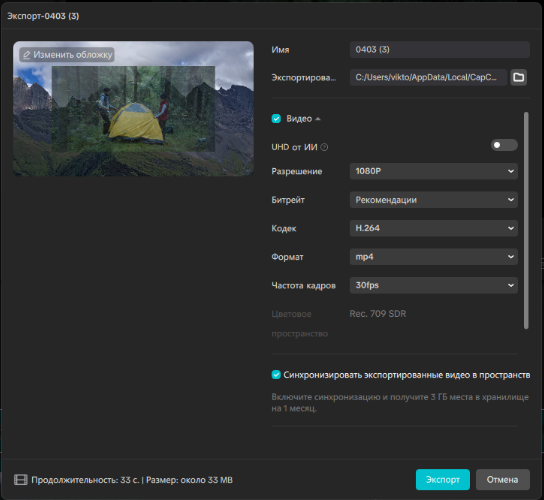
Шаг 2. Откроется окно настроек с несколькими параметрами. Выставите нужные значения.
Шаг 3. Выберите папку для сохранения. По умолчанию CapCut предлагает стандартную директорию, но путь можно изменить вручную.
Шаг 4. Нажмите «Экспорт» и дождитесь завершения. Время обработки зависит от длины видео, разрешения и мощности компьютера. Средний ролик в 1-2 минуты при 1080p экспортируется за 1-3 минуты.
Почему качество видео падает после сохранения
Готовое видео в предпросмотре выглядит хорошо, а после экспорта –намного хуже? Причин обычно три.
Первая – настройки экспорта ниже разрешения исходника. Если вы снимали в 4K, а экспортируете в 720p, потеря качества неизбежна. Выставляйте разрешение экспорта не ниже разрешения исходного видео.
Вторая – платформа пересжала видео при загрузке. Это не зависит от CapCut: Instagram, TikTok и YouTube всегда дополнительно сжимают загружаемый контент. Бороться с этим невозможно, но можно минимизировать потери. Для этого экспортируйте проект в 1080p и высоком битрейте, тогда после пересжатия платформой картинка останется приемлемой.
Третья – низкий битрейт при экспорте. Если выставлен минимальный битрейт, на динамичных сценах появятся артефакты сжатия. Для таких видео используйте средний или высокий битрейт.
Стоит ли использовать CapCut Pro для экспорта
В бесплатной версии на каждом сохраненном видео появляется водяной знак. Убрать его без подписки не получится.
Для личного контента это некритично. Но если видео идёт на бренд-канал, в рекламу, заказчику или просто хочется, чтобы ролик выглядел профессионально, водяной знак в кадре снижает доверие.
Pro также открывает экспорт в 4K, расширенные настройки битрейта и облачное хранилище на 100 ГБ, где проекты сохраняются между устройствами. Если вы монтируете на телефоне, а публикуете с компьютера – это особенно удобно.
Купить CapCut Pro со скидкой до 70% можно через WhiteTools. Предоставляем полный функционал без ограничений, активация сразу после оплаты. Переходите на WhiteTools и экспортируйте видео в наивысшем качестве без водяных знаков уже сегодня.

Купуй сервіси зі знижкою до -90%
У White Tools ти зможеш придбати безліч сервісів та нейромереж зі знижкою до -90%

Підписуйся на наш Телеграм канал
Доєднуся до нашого Telegram каналу, щоб завжди знати, коли ми додамо новий сервіс до асортименту White Tools
Також може бути цікаво

Как наложить футаж на видео в CapCut: детальный гайд
Футаж – то, что отличает любительское редактирование видео от профессионального монтажа. Приложение CapCut позволяет добавить поверх основного видео дополнительный слой с регулировкой прозрачности, режимами смешивания и маскированием. Это рабочий способ добавления футажа к ролику. В этой статье научимся накладывать этот элемент вторым слоем правильно.

Netflix: что это такое, как пользоваться и сколько стоит – обзор и пошаговая инструкция
Netflix давно перерос статус обычного сайта с фильмами. Сегодня это главный синоним уютного вечера и полноценный домашний кинотеатр. Здесь собраны тысячи сериалов, блокбастеров, мультфильмов и даже мобильных игр. Сервис сам понимает ваши вкусы и предлагает идеальный контент на вечер, избавляя от бесконечного скроллинга.