
Как сохранить стоп кадр из видео в CapCut: детальный гайд для телефона, планшета и ПК
Вы когда-нибудь ловили себя на мысли во время монтажа: «Вау, вот это идеальный кадр для превью»? Иногда один удачный стоп кадр передает атмосферу видео лучше, чем весь ролик целиком. В CapCut изъять такую картинку можно за пару секунд, причем на любом устройстве.


Прежде чем перейти к инструкции, есть отличная новость для тех, кто хочет создавать профессиональный контент. Получить доступ к CapCut Pro можно со скидкой -70% через сервис White Tools. Это самый выгодный способ разблокировать все премиальные функции редактора.
Как сохранить кадр на телефоне и планшете
Мобильная версия CapCut остаётся самым инструментом для быстрого монтажа видео. Интерфейс приложения достаточно упрощен, поэтому в нем можно извлечь стоп кадр за пару шагов.
Шаг 1. Откройте проект и найдите момент, который хотите сохранить в виде картинки, на таймлайне.
Шаг 2. Установите указатель точно на выбранный кадр. Выделите видеодорожку касанием и прокрутите нижнюю панель инструментов вправо. Там вы увидите кнопку «Стоп-кадр».
Шаг 4. Чтобы сохранить кадр как отдельное фото, обрежьте видео, оставив только нужный фрагмент с изображением. Затем нажмите «Экспорт» – файл автоматически сохранится в галерее вашего смартфона или планшета..
Некоторые параметры обработки кадров, такие как интеллектуальное улучшение качества и уникальные фотоэффекты, доступны только в версии Pro. Если вы хотите сделать ваш статичный кадр еще лучше, стоит приобрести аккаунт Pro. Купить его со скидкой -80% можно на сайте White Tools.
Как сохранить кадр на ПК
В десктопной программе «Кап Кут» для ПК есть специальная функция экспорта кадра, которая позволяет сохранить стоп-кадр как изображение.
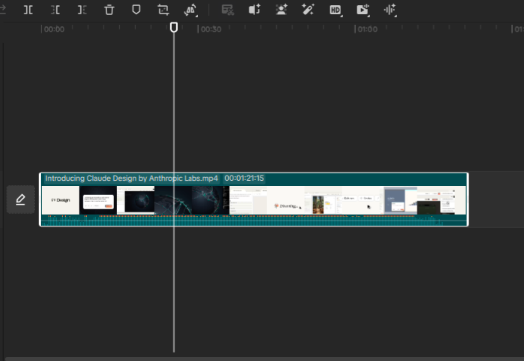
Шаг 1. Переместите курсор на таймлайне в нужный момент.
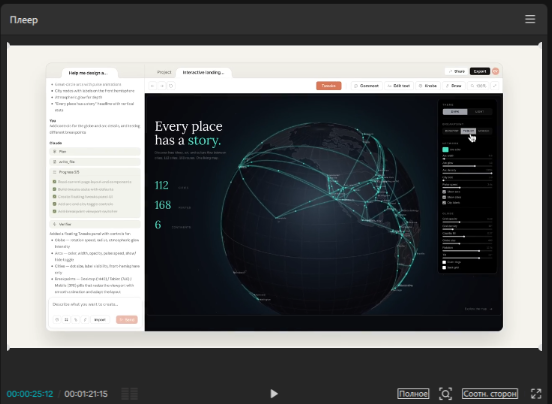
Шаг 2. Дождитесь, пока нужный кадр отобразится в окне предпросмотра, а затем откройте меню в правом верхнем углу плеера в виде трех горизонтальных полосок.
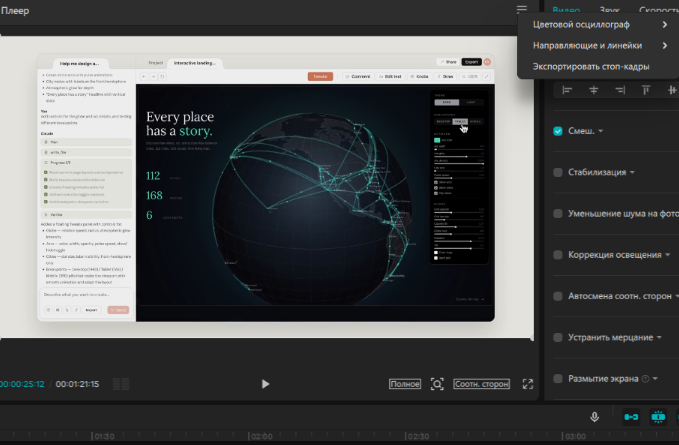
Шаг 3. Выберите пункт «Экспорт стоп-кадра» из меню.
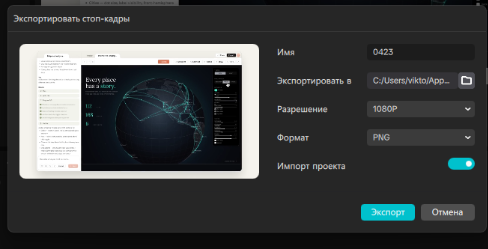
Шаг 4. В открывшемся окне задайте название файла, выберите разрешение и формат.
Шаг 5. Укажите папку на компьютере и нажмите «ОК». Выбранный кадр сохранится как отдельное изображение. Готово.
Заключение
Приложение «Кап Кут» делает работу с визуальным контентом очень удобной и эффективной. А если вы хотите получить качественный статичный кадр из любого видео на любом устройстве, воспользуйтесь функцией экспорта изображения. С ней можно создавать превью, оформлять социальные сети или просто сохранять памятные моменты.
Чтобы ваш монтаж всегда оставался на высоте, используйте максимум возможностей редактора. Напоминаем, что приобрести подписку CapCut Pro по самой выгодной цене можно в сервисе White Tools. Развивайте свои навыки и создавайте крутой контент без ограничений!

Купуй сервіси зі знижкою до -90%
У White Tools ти зможеш придбати безліч сервісів та нейромереж зі знижкою до -90%

Підписуйся на наш Телеграм канал
Доєднуся до нашого Telegram каналу, щоб завжди знати, коли ми додамо новий сервіс до асортименту White Tools
Також може бути цікаво

Netflix: что это такое, как пользоваться и сколько стоит – обзор и пошаговая инструкция
Netflix давно перерос статус обычного сайта с фильмами. Сегодня это главный синоним уютного вечера и полноценный домашний кинотеатр. Здесь собраны тысячи сериалов, блокбастеров, мультфильмов и даже мобильных игр. Сервис сам понимает ваши вкусы и предлагает идеальный контент на вечер, избавляя от бесконечного скроллинга.

Как сделать перемотку видео в CapCut: детальный гайд по перемотке на телефоне, планшете и ПК
Приложение CapCut сочетает простой интерфейс с функциями, которые раньше были доступны только в профессиональном фотошопе. Одна из таких – обратная перемотка видео ряда. В этой статье поделимся, где находится кнопка перемотки, где искать нужные инструменты и как сделать обратную перемотку на телефоне, планшете и ПК.