
Как наложить голос на видео в CapCut: детальный гайд
Одно и тот же видно с закадровыми комментариями и без них – это два разных ролика. Первый объясняет, направляет, удерживает. Второй просто показывает.


CapCut позволяет записать голос прямо в приложении, наложить готовый аудиофайл или воспользоваться синтезом речи – встроенным ИИ, который озвучит текст без участия человека. У каждого подхода своя логика и свои варианты применения. Разберем все три.
Если вы планируете работать с озвучкой, ИИ-синтезом и другими продвинутыми инструментами видеоредактора без ограничений, доступ к CapCut Pro можно оформить со скидкой до -80% в White Tools.
Способ 1. Запись голоса прямо в CapCut
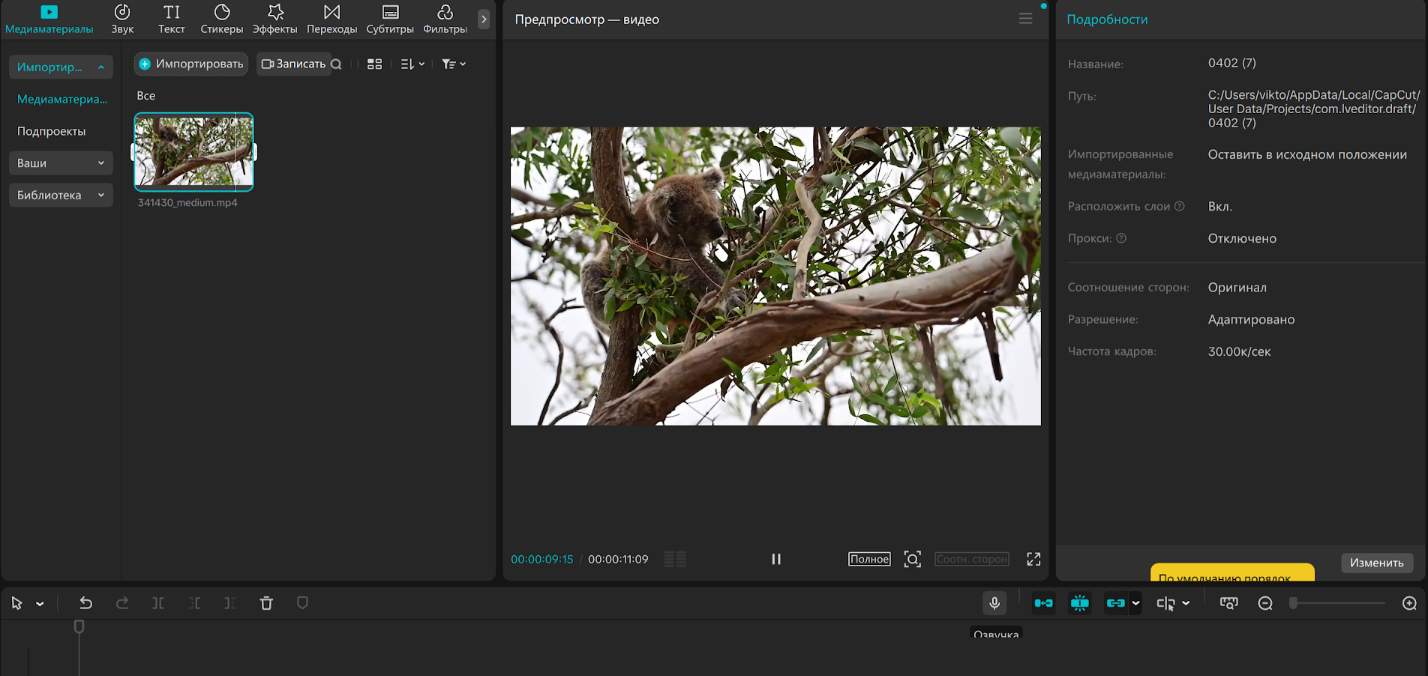
Шаг 1. Загрузите клип и выстройте сцены в нужном порядке на таймлайне.
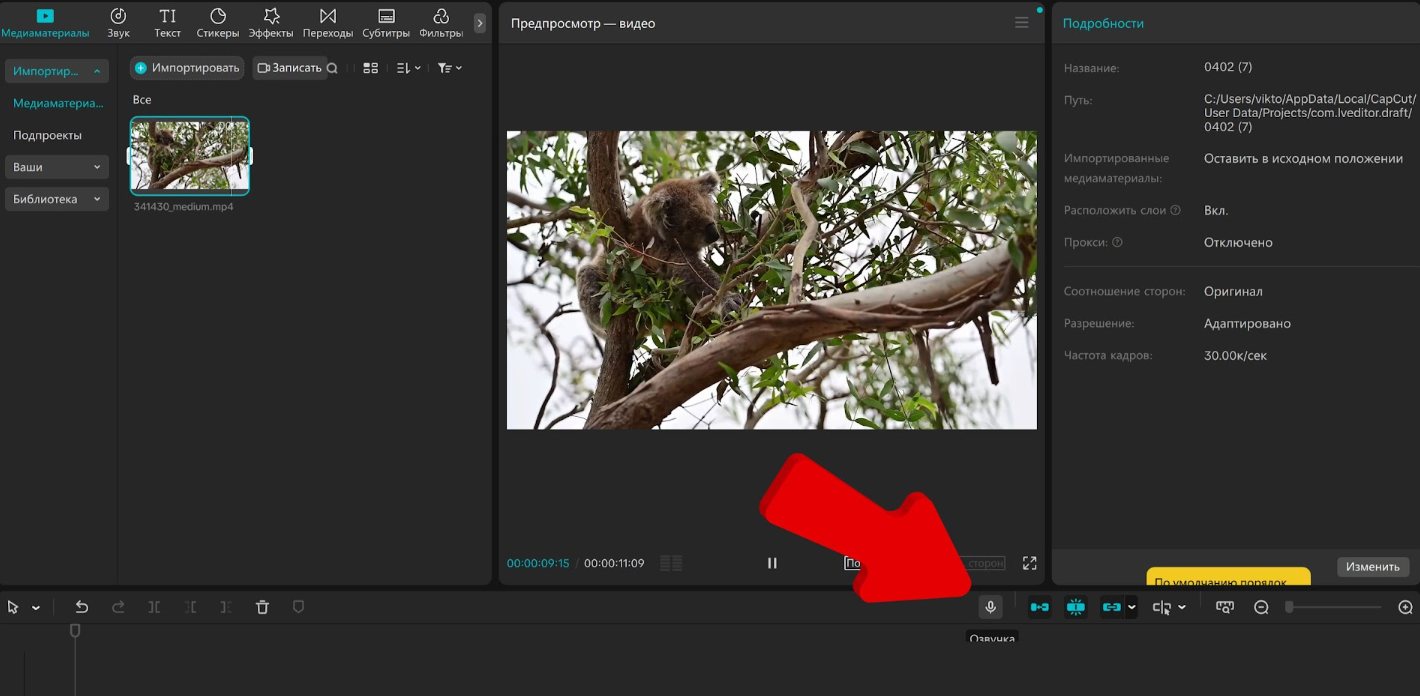
Шаг 2. В нижней панели под видео нажмите на значок микрофона, чтобы открыть окно записи.
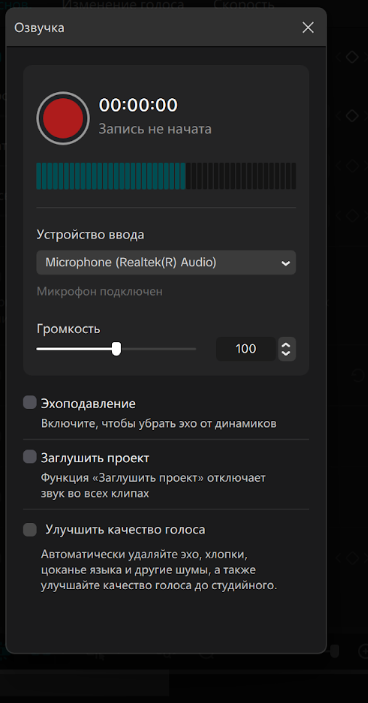
Шаг 3. Перед началом убедитесь, что ползунок воспроизведения стоит в точке, откуда должна начаться озвучка.
Перед записью проверьте устройство ввода, отрегулируйте громкость и при необходимости включите шумоподавление или улучшение голоса. Это поможет избежать эха, посторонних звуков и сделать речь чище.
Способ 2. Импорт готового аудиофайла
Если озвучка уже записана в другом приложении или студии, просто добавьте файл в проект и синхронизируйте с видео.
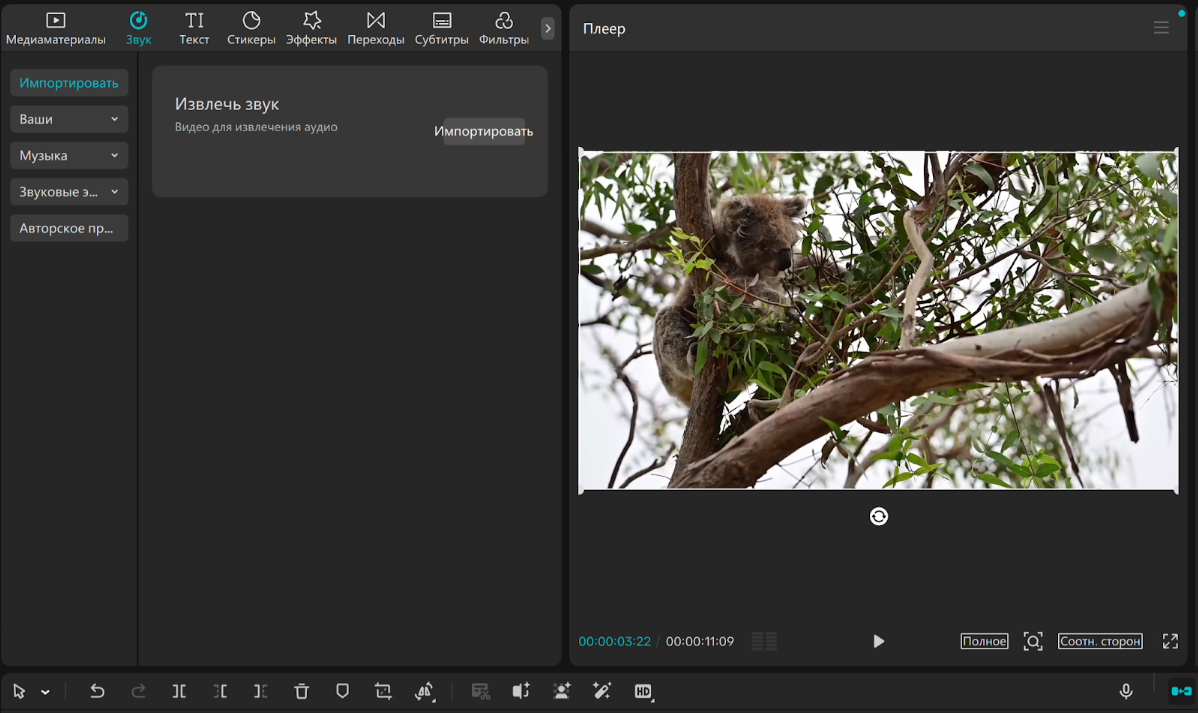
Шаг 1. На панели меню сверху выберите опцию «Звук».
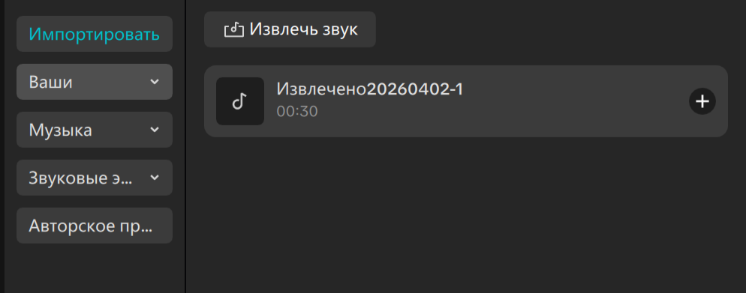
Шаг 2. Здесь можно добавить звук из аудиофайла, а также наложить звук из другого видео. В первом случае выбирайте раздел «Ваши файлы», во втором – «Импортировать».
Шаг 3. CapCut поддерживает форматы MP3, WAV, M4A, AAC. Выберите нужный файл – он появится на таймлайне как отдельная аудиодорожка.

Шаг 4. Переместите аудиодорожку по таймлайну, чтобы совместить голос с нужным моментом. При необходимости обрежьте край дорожки или скорректируйте длительность видео.
Способ 3. ИИ-озвучка: текст в голос без микрофона
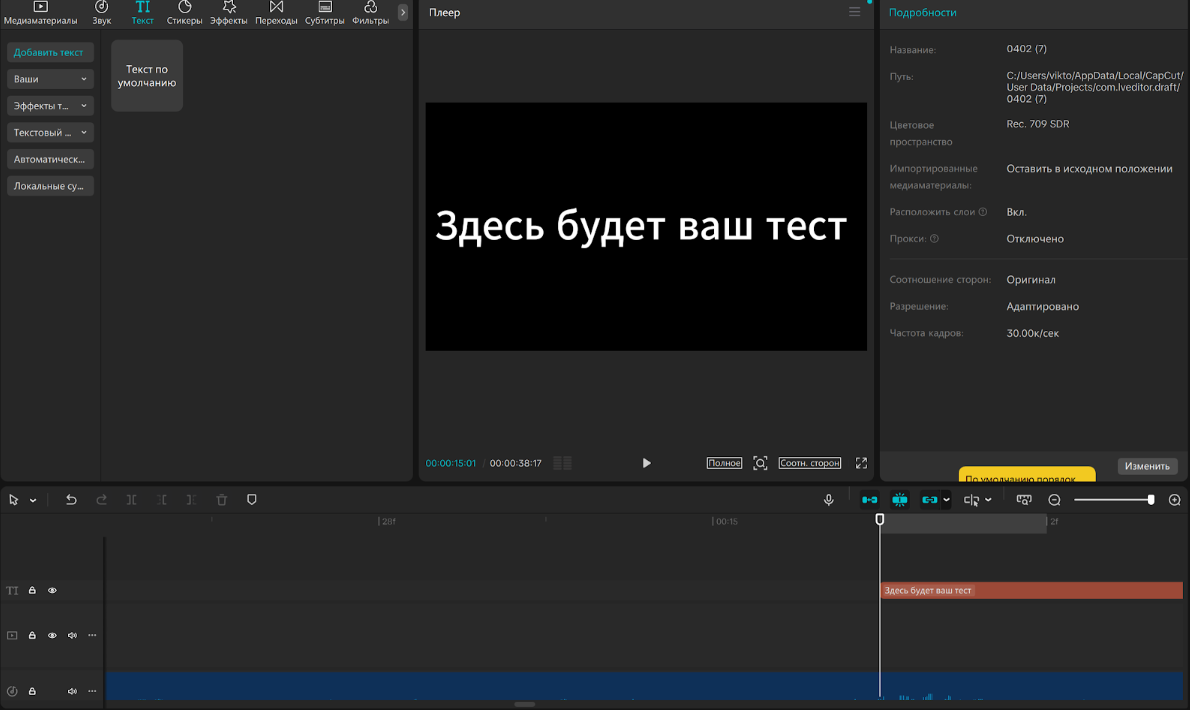
Шаг 1. Перейдите в «Текст» → «Добавить текст» и введите нужную фразу.
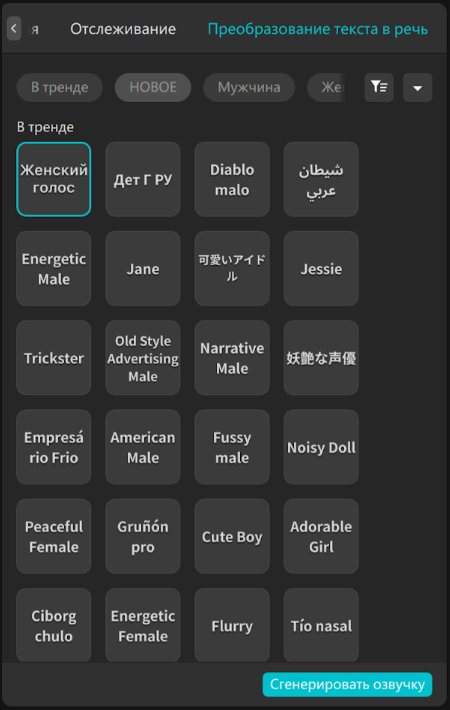
Шаг 2. Выделите текстовый блок на таймлайне. Затем на правой панели выберите вкладку «Преобразование текста в речь».
Шаг 3. Отредактируйте текст с учётом пунктуации. Выберите голос. Доступны разные языки, тембры и стили.
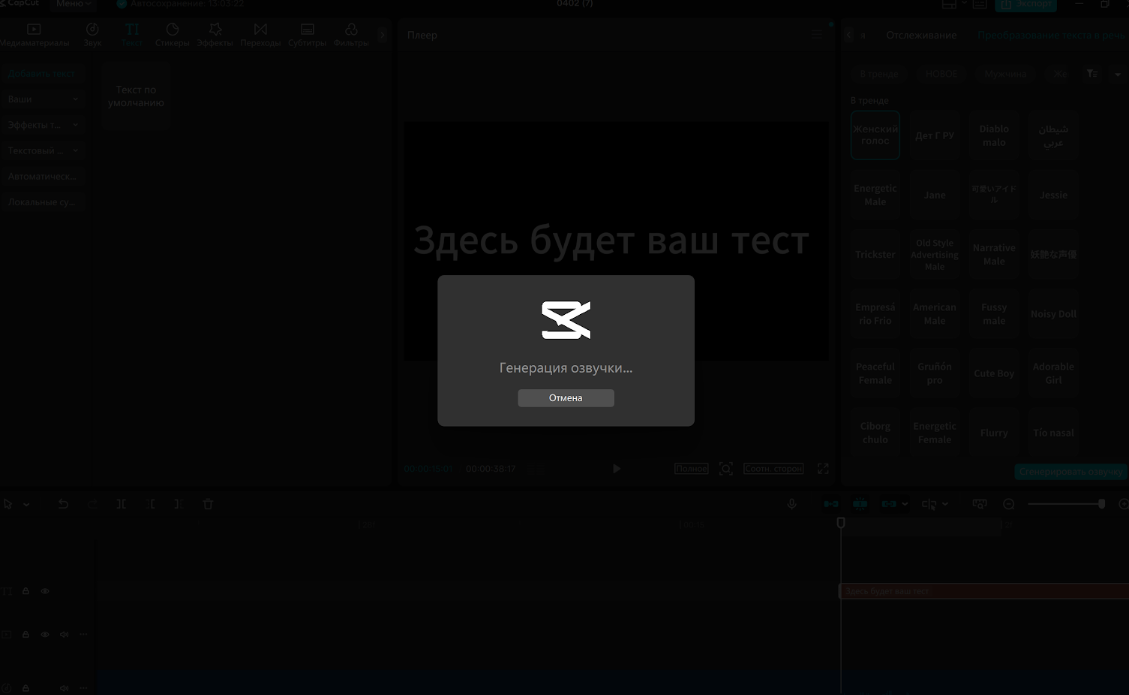
Шаг 4. Нажмите «Сгенерировать озвучку». Запись появится на таймлайне как отдельная аудиодорожка. При необходимости скорректируйте тайминг.
Для более точного звучания, расширенного выбора голосов и дополнительных настроек используйте CapCut Pro. Оформите доступ со скидкой до -80% в White Tools и используйте все возможности без ограничений. Переходите и подключайте прямо сейчас.
Частые вопросы
Можно ли записать голос отдельно от видео, а потом совместить?
Да. Запишите аудио в любом приложении – диктофон на телефоне, GarageBand, Audacity – и импортируйте файл в CapCut. Дальше синхронизируете вручную на таймлайне.
Как убрать оригинальный звук видео, оставив только голос?
Нажмите на видеодорожку → «Редактировать» → «Звук» → уменьшите громкость до нуля или нажмите «Отключить звук». Оригинальная аудиодорожка исчезнет, голосовая останется.
Почему часть ИИ-голосов недоступна?
Расширенная библиотека голосов доступна в CapCut Pro. Оформить доступ можно в White Tools со скидкой до -80%.

Купуй сервіси зі знижкою до -90%
У White Tools ти зможеш придбати безліч сервісів та нейромереж зі знижкою до -90%

Підписуйся на наш Телеграм канал
Доєднуся до нашого Telegram каналу, щоб завжди знати, коли ми додамо новий сервіс до асортименту White Tools
Також може бути цікаво
Скачиваем бесплатно файлы с Magnific
Magnific— это онлайн-сервис с большой коллекцией графических материалов для дизайна: векторных изображений, иконок, фотографий, иллюстраций и готовых шаблонов. Платформа востребована среди дизайнеров, маркетологов и контент-специалистов, которые используют её для создания качественных визуальных материалов.

Netflix: что это такое, как пользоваться и сколько стоит – обзор и пошаговая инструкция
Netflix давно перерос статус обычного сайта с фильмами. Сегодня это главный синоним уютного вечера и полноценный домашний кинотеатр. Здесь собраны тысячи сериалов, блокбастеров, мультфильмов и даже мобильных игр. Сервис сам понимает ваши вкусы и предлагает идеальный контент на вечер, избавляя от бесконечного скроллинга.